
先に追加して、アイコンから準備
- 1Safariでアプリを開く
- 2共有ボタンをタップ
- 3「ホーム画面に追加」
- 4「追加」
- 5追加されたアイコンからアプリを開く
- 6その状態で予定や購入リストを準備
KEMOKET 17 PURCHASE SUPPORT APP
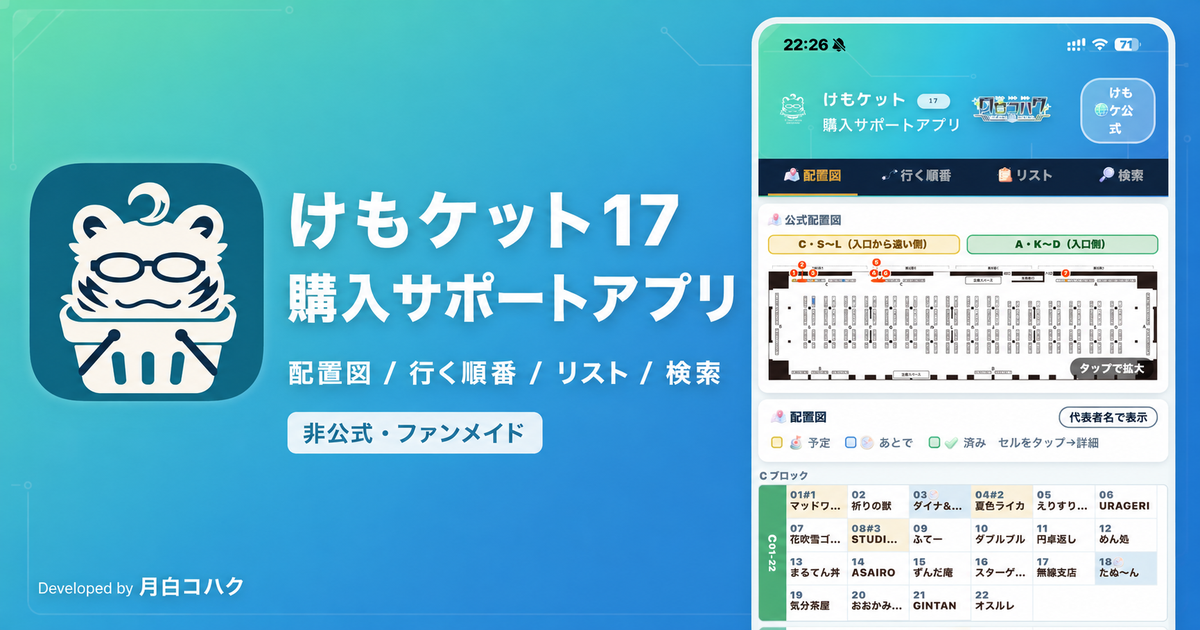
サークル探しから巡回順、購入チェックまで。
けもケット当日のお買い物をスマホひとつでサポートします。
制作:月白コハク
最初にお読みください
行く予定・行く順番・購入リスト・メモ・ステータス・お使い関連の情報は、現在使用している端末・ブラウザ側に保存されます。
PCや別のスマートフォンで登録した内容が、当日使うスマートフォンへ自動同期されるアプリではありません。けもケット当日に持っていくスマートフォンでアプリを開き、その端末で準備してください。
Start on your phone
アプリのデータは実際に使う端末側に保存されます。 右のQRコードを、当日会場に持っていくスマートフォンで読み取ってください。

https://kohaku-tsukishiro.github.io/kemoke17/ SMARTPHONE
当日このスマートフォンを持っていくなら、このまま準備できます。
このスマホでアプリを開く ↗ホーム画面に追加しておくと、当日すぐ起動できます。
当日使う別のスマートフォンで読み取ってください。
https://kohaku-tsukishiro.github.io/kemoke17/Add to home screen
ホーム画面への追加は必須ではありません。通常のSafari / Chromeからも使えますが、当日すぐ起動できるよう追加をおすすめします。
機種・OS・ブラウザにより、メニュー名が異なる場合があります。
Launch once while online
当日前に、インターネットにつながっている状態で一度アプリを起動してください。 必要なデータが端末側へ準備され、会場で通信が不安定な場合にも利用しやすくなります。
端末環境や通信状況によるため、完全なオフライン動作を保証するものではありません。
Four simple steps
「配置図」または「検索」から行きたいサークルを探し、「予定」へ追加します。
「行く順番」タブで当日の巡回順を並べ替えます。配置図にも巡回番号が反映されます。
配置図を開けば、次に向かうサークルと場所をすぐ確認できます。「地図で見る」で、その場所を中心に拡大できます。
購入が終わったサークルを「済み」にすると、次のサークルが新しい「次に行く場所」になります。
行く予定の先頭が常に「次に行く場所」として表示されます。配置番号とサークル名を確認し、 「地図で見る」を押すと目的地を中心に配置図を確認できます。
購入後に「済み」へ変更すると、残っている予定の先頭へ自動で切り替わります。
Useful tools
欲しいもの・価格・個数をサークルごとに整理。
頒布物や当日確認したいことを残せます。
予定とは分けて、気になるサークルを一時保存。
サークル名・代表者名・配置番号から探せます。
Share an errand request
「これも買ってきて」を、サークル情報ごと相手へ渡せます。
共有リンクはLINEやDMなど、普段使っている連絡手段で送れます。
Before the event
チェック状態はこのページには保存されません。
Data & important notes
サーバーにアカウントデータとして保存し、別端末へ自動同期する仕組みではありません。
PCで登録した内容がスマートフォンへ自動で移るわけではありません。当日使う端末で準備してください。
当日ホーム画面版を使うなら、ホーム画面のアイコンから起動した状態で予定等を登録してください。
サイトデータやブラウザの保存データを削除すると、登録内容が消える可能性があります。
通常のSafari / Chrome、またはホーム画面へ追加したアプリからの利用をおすすめします。
SafariとChromeなど、別ブラウザの保存内容は同じとは限りません。当日使う方法に統一してください。
XやLINEから開いた場合は、Safari / Chromeで開き直してから準備してください。
FAQ
自動同期されないため、会場で使用するスマートフォンでの準備をおすすめします。
Safari / Chromeからでも利用できます。当日すぐ起動できるため、ホーム画面への追加をおすすめします。
当日このスマートフォンを使用する場合は不要です。「このスマホでアプリを開く」からそのまま進めます。
このページの「別のスマホで使う場合」を開き、表示されたQRコードを当日使用するスマートフォンで読み取ってください。
SafariまたはChromeで開き直してからの利用をおすすめします。
当日前にインターネットへ接続した状態で一度起動しておくことをおすすめします。必要なデータが端末側へ準備され、通信が不安定な場合にも利用しやすくなります。端末環境や通信状況によるため、利用を完全に保証するものではありません。
月白コハク制作の非公式ファンメイドツールです。けもケット主催・運営とは関係ありません。